ממשק המשתמש במערכת התסריטים
הקדמה
החלון הנוכחי הוא ממשק הפיתוח של מודול התסריטים והוא מקבל אליו את הקוד הרלוונטי בהתאם למודול ממנו הוא נפתח (לקוחות, ספקים, דוחות).ממשק המודול תומך בשתי סביבות: ייצור (קוד פעיל המופץ למשתמשי המערכת) וסביבת בדיקות (קוד זמני הנגיש רק למפתח).
זהירות, בעת כניסתך לחלון יטען קוד הייצור האחרון שנשמר לאותו המודול!
על מנת לעבוד בצורה בטוחה שלא תפגע בקוד "תקין" הפעיל אצל המשתמשים, המלצתנו היא: לבצע שמירה ל- DRAFT (מיד עם פתיחת חלון הפיתוח), לקודד את הקוד הנדרש, לבצע Compile בלבד בכדי לבדוק שעובד.
בשיטת עבודה זו אינך משנה את הקוד הפעיל בתחנות (קוד בסביבת הייצור), אבל כן מייצר קוד חדש תוך ביצוע בדיקות.
רק בסיום הפיתוח, לאחר שביצעת בדיקות מספקות, בצע שמירה לסביבת הייצור באמצעות "Compile and Save Script to Production".
רכיבי המערכת בממשק
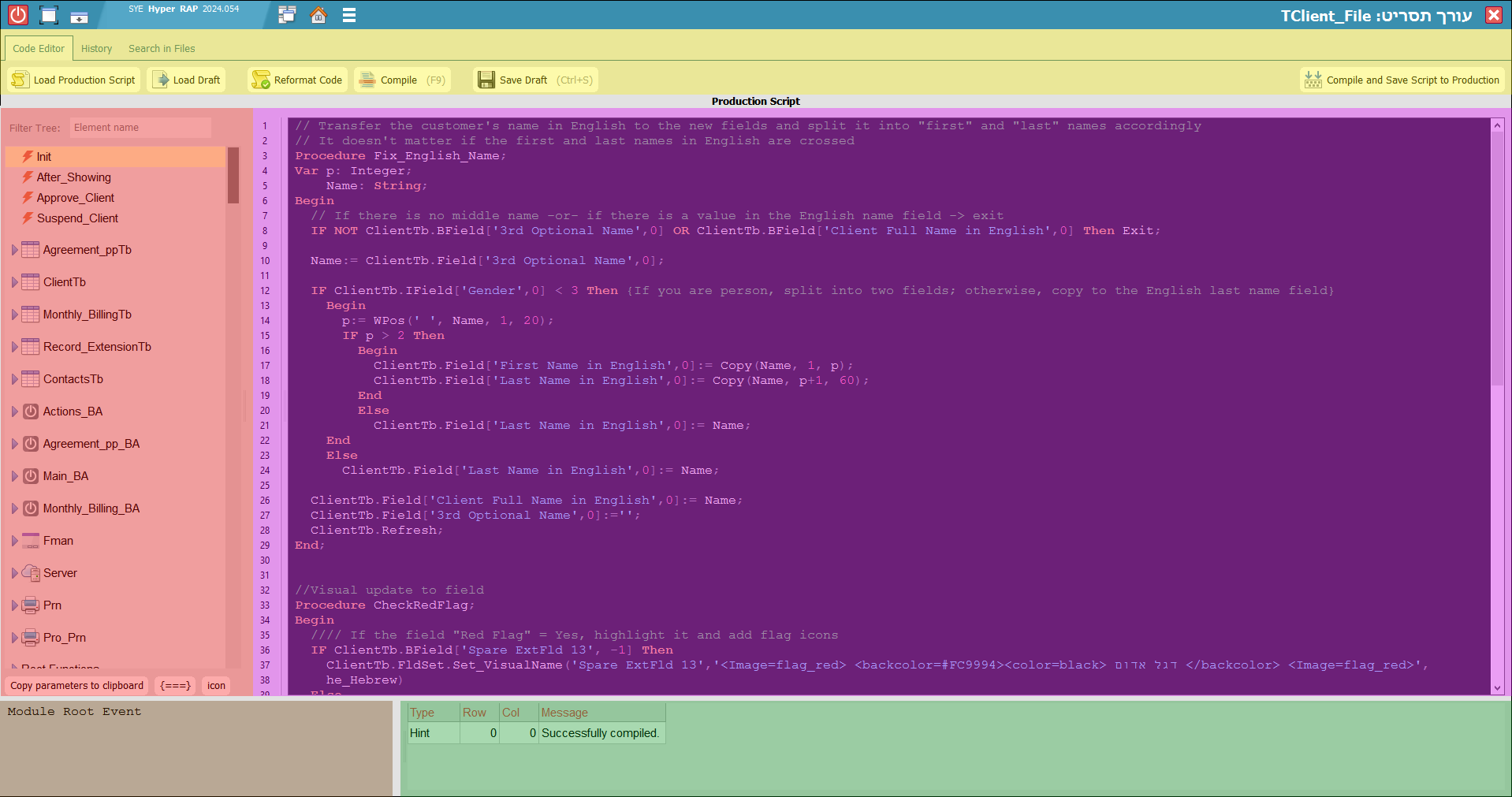
בדומה לכלי פיתוח מקבילים ממשק המשתמש של מערכת התסריטים בנוי ממספר אזורים:1. אזור הכותרת (צהוב)
באזור זה נמצאים לשוניות ולחצני עבודה הקשורים בניהול הקוד.לשוניות העבודה
| לשונית (Page Name) | תיאור ותפקיד |
|---|---|
| Code Editor |
לשונית העריכה הראשית ( Main_Layer ). כאן ממוקם רכיב ה-PlusMemo המאפשר כתיבת קוד עם צביעת תחביר Pascal.
|
| History | לשונית המאפשרת צפייה בגרסאות קודמות שנשמרו בשרת והשוואת שינויים (כמוסבר בהמשך). |
| Search in Files | לשונית המאפשרת חיפוש טקסטואלי רוחבי בכלל קבצי התסריטים במערכת (כמוסבר בהמשך). |
לחצני ניהול הקוד
 Load Production Script Load Production Script |
טוען את הקוד הפעיל האחרון שנשמר במסד הנתונים של הייפר עבור אותו המודול. פעולה זו מתבצעת אוטומטית עם במעמד הכניסה לעורך. |
|---|---|
 Load Draft Load Draft |
טוען את הקוד האחרון שנשמר כ"טיוטה" במסד הנתונים של הייפר. מערכת התסריטים מאפשרת גרסת טיוטה לכל מודול. גרסה זו נשמרת בשרת בקובץ נפרד ומאפשרת למתכנת לבצע פיתוח והתנסות לפני הפצת עדכון קוד למערכת הייצור (למשתמשים). |
 Save Draft Save Draft |
שומר את הקוד שבעורך אל קובץ Draft בשרת (קוד החשוף רק למתכנת ולא מופץ למשתמשים).
מרגע הלחיצה ממשק הפיתוח ימשיך לעבוד על קובץ זה ולא על הקוד של סביבת הייצור הפעיל אצל המשתמשים. במידה והיה שינוי בקוד לעומת השמירה הקודמת, פעולה זו שומרת את הקוד הקודם במערכת ההיסטוריה קודם לכן. מערכת התסריטים שומרת היסטוריית גרסאות קודמות ללא הגבלה (פר מודול). שים לב: קוד ריק או קצר מאוד נחשב למחיקת סקריפט. במקרה כזה שמירה תגרום למחיקת קובץ הסקריפט הרלוונטי. |
 Use AI Use AI |
העברת שרביט כתיבת הקוד לעורך קוד חיצוני (Visual Studio Code) המפתח באמצעות כלי AI כמוסבר בפרק 13.5. תיכנות באמצעות כלי AI חיצוני בהמשך. |
 Json / XML viewer Json / XML viewer |
פותח ממשק עזר לייבוא קוד JSON/XML חיצוני המוזרק אל מיקום הסמן בקוד התסריט. |
 Reformat Code Reformat Code |
מסדר אוטומטית את הקוד הקיים על פי הזחה של 2 רווחים ומשנה אותיות קטנות לגדולות (במילים שמורות) |
 Compile Compile |
מריץ בדיקת קומפילציה לקוד המוצג בעורך מול המודול הפעיל הנוכחי.
פעולת ה- Compile אינה שומרת את הקוד, אינה מפיצה אותו למערכת ואינה מעדכנת את Production. מטרת הפעולה היא לוודא שהקוד תקין מבחינת Pascal Script, שהפונקציות והאובייקטים זמינים למודול, ושאין שגיאות קומפילציה. במידה ונמצאו שגיאות, הן יוצגו בטבלת הודעות השגיאה בתחתית המסך. מומלץ ללחוץ על Compile כדי לבדוק את תקינות הקוד לפני שמירה ל- Production. |
 Compile and Save Script to Production Compile and Save Script to Production |
פעולה זו מבצעת קודם Compile. רק אם הקוד מתקמפל בהצלחה, הקוד נשמר לקובץ קוד המאושר להפצה והעברה למשתמשים ולשאר המערכת (סביבת ייצור/Production).
אם הקומפילציה נכשלת, הקוד לא יישמר ל- Production ויש לקרוא את הודעות השגיאה. תהליך השמירה של הקוד העדכני ל- Production מבצע העברה של הקוד הקודם (המוחלף) לקובץ ייעודי בתיקיית Backup בשרת ורק לאחר מיכן שומר את הקוד הנוכחי בקובץ ה- Production כגרסה פעילה. מערכת התסריטים שומרת היסטוריית גרסאות קודמות ללא הגבלה (פר מודול). לידיעתך, לחצן זה אינו "דוחף" את הקוד המעודכן למשתמשים הפעילים, על מנת להתעדכן יש לאתחל את היישומים הרלוונטיים או להורות למשתמשים הפעילים לבצע "טען הגדרות הייפר מחדש" אצלם בעמדה. זהירות: יש לוודא כי בוצעו כל הבדיקות הנדרשות לקוד ולתפקוד המערכת טרם לחיצה על לחצן זה! שים לב: קוד ריק או קצר מאוד נחשב למחיקת סקריפט. במקרה כזה שמירה תגרום למחיקת קובץ הסקריפט הרלוונטי. |
מה קורה בזמן Compile?
| שלב | משמעות |
|---|---|
| קריאת הקוד מהעורך |
המערכת לוקחת את הקוד הנוכחי מתוך PlusMemo ,
גם אם הוא עדיין לא נשמר כטיוטה או כ- Production.
|
| קומפילציה מול המודול הפעיל | הקוד נבדק מול האובייקטים, הטבלאות, האירועים והפונקציות הזמינים לאותו המודול ממנו נפתח העורך. |
| הצגת שגיאות | שגיאות קומפילציה מוצגות בטבלת הודעות השגיאה. לחיצה כפולה על שגיאה מקפיצה את הסמן למיקום הרלוונטי בקוד. |
| ללא הפצה | Compile רגיל אינו שומר ל- Production ואינו מפיץ שינוי למשתמשים אחרים. |
2. עץ האובייקטים והפקודות (אפרסק / כתום)
באזור זה מרוכזים האובייקטים, טבלאות, פונקציות ואירועים העומדים לרשות המתכנת.האובייקטים והטבלאות מוצגים בהתאם המודול הפעיל ברקע.
כלומר כאשר תפתח את עורך הקוד מתוך מודול הלקוחות, עץ האובייקטים יציג קודם כל את האובייקטים הרלוונטיים למודול הלקוחות ומתחתם אובייקטים נוספים הרלוונטיים למודול הלקוחות ולשאר מערכת התסריטים.
בהמשך ההדרכה נרחיב על אופן היישום של כל סוג אובייקט הקיים בעץ, אבל כרגע נסביר כיצד להשתמש בעץ עצמו:
מלבד אירועי מערכת המיוצגים על ידי אייקון ברק כתום פעל על פי ההנחיות הבאות:
1. לחץ לחיצת עכבר כפולה על האובייקט הרצוי בעץ - מעתיק ללוח הגזירים (Clipbaord) את הקוד של אותו אובייקט/פונקציה.
2. קבע את מיקום הסמן בעורך הקוד - המיקום בו תרצה להדביק את הקוד.
3. הדבק את הקוד CTRL+V בעורך.
על מנת ליישם אירועי מערכת (כגון: Init, After_Showing וכיו"ב) פשוט לחץ עליהם לחיצה כפולה, והקוד הרלוונטי יוזרק אוטומטית אל תחתית הקוד בעורך. במידה והקוד קיים כבר בעורך, הסמן יקפוץ אליו אוטומטית.
לתשומת ליבך, מתחת לעץ נמצאים 3 לחצנים לרשותך:
Copy parameters to clipbaord |
לחיצה על לחצן זה (לאחר שנבחרה הפונקציה בעץ) יעתיק ללוח הגזירים טקסט הדרכה קצר המציג את הפרמטרים הנדרשים לאותה הפונקציה לרבות שמה וסוג הערך המוחזר.
לדוגמה, בחירת הפונקציה "PopupMessageEx" בעץ ולחיצה על הלחצן, יעתיק ללוח הגזירים את שורת העזרה הבאה: { PopupMessageEx | Procedure | (Text: String; Title: String; English: Boolean) };
|
|---|---|
{===} |
יזריק אל עורך הקוד (במקום בו נמצא הסמן) שורת הפרדה הנמצאת בהערה
{==================================================================================================}
|
Icon |
יפתח את דיאלוג בחירת הצלמית (אייקון). לחיצה כפולה על הצלמית הרצויה תעתיק את שמו ללוח הגזירים לטובת שימוש בקוד. |
3. אזור הכוונה והסברים (חום)
באזור זה מוצגת עזרה קצרה אודות אותו אובייקט/פונקציה/אירוע שנבחר בעץ האובייקטים.מכיוון שהאזור מוגבל במקום פיזי, ההסברים המוצגים בו הם מצומצמים מאד. מידע מורחב ניתן למצוא במדריך הזה.
4. אזור עורך הקוד (סגול)
עורך הקוד הוא אובייקט המבוסס PlusMemo המאפשר את עריכתו והצגתו של הקוד בצבעים רלוונטיים לשפת פסקל.שים לב: בכניסתך למערכת התסריטים, עורך הקוד יטען ויציג אוטומטית את הקוד הנמצא בשימוש מערך הייצור (Production) של אותו המודול.
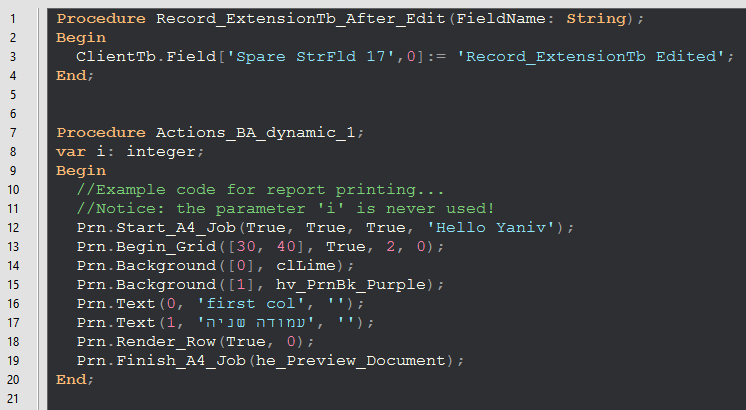
צבעי המילים בקוד ופירושם
צבע הרקע של העורך הוא אפור כהה בלבד ללא אפשרות לשינוי.| צבע | משמעות | המחשה |
|---|---|---|
| חום בהיר (ffa354) | מילת מערכת שמורה / פרוצדורות מערכת |
|
| לבן (fffbf0) | תוכן קוד | |
| ירוק (62d161) | הערות | |
| תכלת (8de4fb) | טקסט | |
| סגול בהיר (ff7fab) | מספר |
קיצורי מקשים ואפשרויות עבודה בעורך הקוד
| מקשים | פעולה |
|---|---|
| F2 | הזרקת 2 תווי רווח לתחילת השורה בה נמצא הסמן |
| CTRL+F2 | מחיקת 2 תווי רווח מתחילת השורה בה נמצא הסמן |
| SHIFT+F2 | הזרקת 4 תוי רווח לתחילת השורה בה נמצא הסמן |
| CTRL+SHIFT+F2 | מחיקת 4 תוי רווח מתחילת השורה בה נמצא הסמן |
| CTRL+F |
פותח תיבת חיפוש. החיפוש אינו Case Sensitive והוא יתבצע על כלל הקוד ללא משמעות למיקום הסמן.
מנגנון החיפוש זוכר את ערכי החיפוש האחרונים ומאפשר את בחירתם לביצוע חיפוש חוזר באותו המודול. |
| F3 | חיפוש חוזר - ממשיך לבצע את פעולת החיפוש האחרונה מבלי לפתוח את חלונית החיפוש. |
| CTRL+R |
חיפוש והחלפה. אינו Case Sensitive! מחפש ומחליף את כל ההופעות שנמצאו לאותה המילה/רצף מילים בכל הקוד הנמצא בעורך באותו הזמן. |
| CTRL+S |
שמירת הקוד הקיים בעורך ל- DRAFT. זהירות, שמירה זו דורסת את הקוד הקיים ב- DRAFT ללא התראה לפני דריסה של הקוד הקיים. |
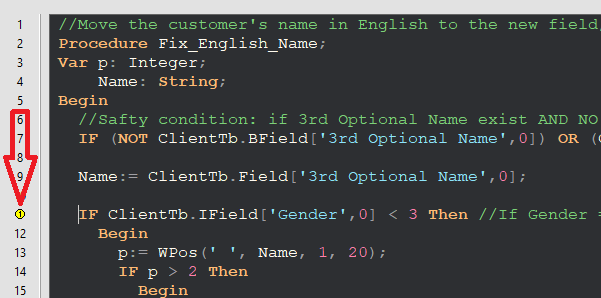
CTRL+Shift+[1-9] |
מפעיל/מבטל "מצביע מספרי" במקום בו נמצא הסמן. במקום מספר השורה יופיע מספר מצביע צהוב.
|
CTRL+[1-9] |
מקפיץ את הסמן אל אותו מספר מצביע שנשמר. |
5. טבלת הודעות שגיאה והערות (ירוק)
בטבלה זו מוצגות הודעות השגיאה מפעולות Compile.לחיצת עכבר כפולה על שורת השגיאה תקפיץ את הסמן אל השורה בעורך הקוד ותחסוך זמן חיפוש.
ההודעות כוללות, ככל שניתן, את מספר השורה והעמודה בהן זוהתה הבעיה.
שים לב: השגיאה שמוצגת היא שגיאת קומפילציה של Pascal Script מול סביבת המודול הנוכחי. לכן ייתכן שקוד תקין במודול אחד לא יתקמפל במודול אחר אם האובייקטים או האירועים שונים.
6. עבודה עם עורך קוד חיצוני וכלי AI
הלחצן Use AI מציג תפריט POPUP שמטרתו לייצא את קוד המודול וקבצי מידע נוספים לטובת עריכה בעורך קוד חיצוני ו/או שימוש בכלי AI.| לחצן בתפריט | הסבר |
|---|---|
| Export this module structure to AI |
מייצא מספר קבצים עבור עורך קוד חיצוני ומערכת AI:
*.pas ) באופן רציף וטוענת חזרה לממשק כל שינוי שנשמר בו.
במקביל תיבת הסימון "Use external code editor" (בתפריט) מציגה חיווי ויזואלי האומר כי אחריות העריכה מתבצעת כעת בעורך חיצוני להייפר. הסנכרון נפסק ברגע שתיבת הסימון "Use external code editor" משוחררת (Toggle Off). בכל שלב באפשרותך לבצע Compile ולוודא את תקינות הקוד. דגש חשוב: בעת עבודה עם עורך חיצוני, שמירת קובץ ה- *.pas
טוענת את הקוד חזרה לעורך בהייפר ומסמנת אותו כקוד ששונה.
לאחר הטעינה באפשרותך לשמור את הקוד ל- DRAFT, לבצע Compile מתוך הייפר כדי לוודא שהקוד תקין מול המודול הפעיל, ואף לבצע "Compile and Save Script to Production" על מנת להופכו לקוד פעיל. |
| Use external code editor | לחצן בתצורת תיבת סימון המופיע רק לאחר ביצוע ייצוא (כמוסבר באפשרות הקודמת). |
| Export This Module data capture to AI |
מציג חלון ייצוא טבלאות ונתונים לשימוש ה- AI. אופציה זו שימושית כאשר נדרש להנגיש ל- AI את המידע הקיים
בטבלאות הרלוונטיות לאותו הדוח/כלי הרלוונטי. זהירות! שים לב שהטבלאות אותן אתה מייצא אינן מכילות מידע רגיש. |
| Init local folder for VS-code |
מייצא לנתיב שנבחר מספר קבצי עזר עבור ה- Codex AI שהותקן בעורך VS-Code
|
| json / xml Viewer | מציג חלון המכיל כלי המרות וסידור נתונים. |