תמיכה ושליטה מרחוק
היישום sye_setup מאפשר קבלת תמיכה ושליטה מרחוק (KVM - מסך, מקלדת ועכבר) לצורכי הטמעה, הדרכה, תמיכה וטיפול בתקלות.-
מנגנון זה פותח כדי לספק שירות פנים-ארגוני דרך מסד הנתונים של "הייפר" (באותה רשת).
באמצעות אותו מנגנון, אנו מספקים גם תמיכה ישירה ללקוחותינו (בחיבור לשרת ההפצה שלנו). -
שליטה מלאה למבקש התמיכה: ראשית חובה עליך לתאם מול צוות התמיכה את הבקשה לשליטה מרחוק. רק לאחר מיכן באפשרותך ליזום את ביצוע החיבור מול התומך הרלוונטי איתו שוחחת.
היישום מורכב מקובץ exe בודד המופעל ישירות על ידי המשתמש, ללא קבצים נסתרים או פעולת רקע נסתרת. אין אפשרות "לרגל" אחר המחשב הנתמך.
נדגיש: גם כאשר היישום פועל (למשל בעת הורדת קובץ), הוא אינו מאפשר לאיש תמיכה להתחבר למחשב המשתמש. -
היישום משתף בזמן אמת רק את המסך, המקלדת והעכבר של המשתמש.
התומך רשאי להעתיק את לוח העריכה (Clipboard) של הנתמך בפורמט טקסט בלבד (עד 24KB לאחר דחיסה).
כמו כן, התומך יכול לשלוח טקסט ללוח העריכה של הנתמך, כדי לאפשר הדבקה במחשב היעד. -
שימוש בטוח: היישום פועל תחת הרשאות המשתמש הנוכחי ב-Windows. התומך אינו יכול לגשת לחלונות מערכת רגישים (כגון מנהל המשימות), אלא אם המשתמש הפעיל את היישום כמנהל (Run as Administrator).
היישום חוסם העברת קבצים ישירה (מחוץ למנגנון הייעודי) והרצת פקודות מערכת נסתרות ללא ממשק גרפי.
התומך אינו יכול לבצע אף פעולה הנסתרת מעיני המשתמש.
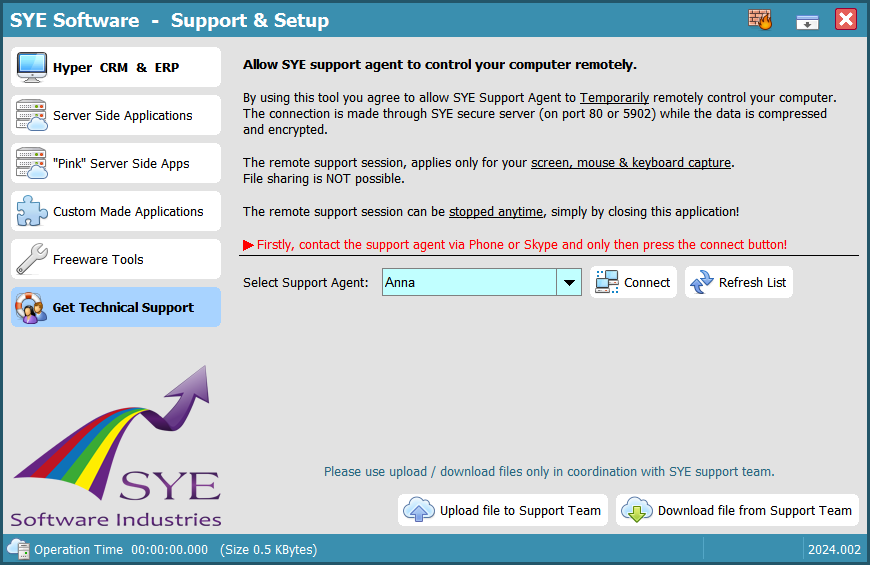
קיום סשן תמיכה עם צוות SYE
-
תחילה, יש ליצור קשר טלפוני עם צוות התמיכה כדי לתאם את ההתחברות!
פרטי התקשרות זמינים באתר שלנו: https://sye.co.il -
בתפריט השמאלי, לחץ על
 Get Technical Support (אם היישום הופעל דרך "הייפר", שלב זה מתבצע אוטומטית).
-
בשדה "Select Support Agent"בחר את שם התומך עמו שוחחת.
אם השדה נעול ולא מציג רשימת תומכים, ודא שהחיבור לאינטרנט תקין ושהמחשב עומד במפרט הטכני המופיע בעמוד הראשי. -
לחץ על לחצן
 Connect כדי ליצור חיבור אל התומך שנבחר.
מרגע זה מסכך משודר לתומך, ויש לו שליטה משותפת עמך בעכבר ובמקלדת.
לשיפור ביצועים וחיסכון בתעבורת רשת, היישום מבטל זמנית (עד לסיום התמיכה) אפקטים ויזואליים ורקע שולחן עבודה ב-Windows (במקומם יוצג צבע רקע אחיד).
סיום סשן תמיכה
כדי לסיים את התמיכה, על המשתמש לסגור את יישום ה-sye_setup בלחיצה על סמל ה-X האדום בכותרת החלון.התומך יכול גם הוא לסיים את הסשן ביוזמתו ולשלוח הוראת ניתוק. עם סיום הקשר, היישום נסגר לחלוטין (ולא יופיע עוד במנהל המשימות).
שליחה/העלאת קובץ אל צוות התמיכה
אם במהלך התמיכה עולה צורך להעביר קובץ מהמשתמש אל התומך (באישורו), יש לפעול באופן הבא:-
בתפריט השמאלי, לחץ על
Get Technical Support (אם היישום הופעל דרך "הייפר", שלב זה מתבצע אוטומטית).
-
לחץ על
 Upload file to Support Team. ייפתח חלון סטנדרטי לבחירת קבצים.
בחר קובץ אחד או יותר ולחץ על "Open" (או "פתח"). - כעת יחל תהליך העלאת הקבצים. ניתן לעקוב אחר ההתקדמות בסרגל שבתחתית החלון.
מידע טכני:
- קבצים בנפח עד 500MB עוברים דחיסה ונשלחים בפרוטוקול מוצפן.
- קבצים בנפח שבין 500MB ל-4GB (מקסימום) מועברים בהזרמה (Streaming) ללא דחיסה או הצפנה.
- ממשק זה זמין תמיד, ללא צורך באישור ידני מהתומך, מה שמאפשר נוחות מרבית בהעלאת קבצים גם טרם השיחה.
-
כיום אפשרות העלאת הקבצים פתוחה לכולם. בעתיד תיתכן הוספת שכבת זיהוי קלה למשתמשים מורשים.
בעבודה ברשת פנימית (מול מסד נתונים פנים-ארגוני של "הייפר"), הממשק יישאר במתכונתו הנוכחית מאחר שהמשתמש כבר מזוהה במערכת.
הורדת קובץ מצוות התמיכה
אם במהלך התמיכה יש צורך להעביר קובץ מהתומך אל המשתמש הנתמך, יש לפעול באופן הבא:-
בתפריט השמאלי, לחץ על
Get Technical Support (אם היישום הופעל דרך "הייפר", שלב זה מתבצע אוטומטית).
-
לחץ על
 Download file from Support Team.
בחלון שייפתח, הקלד את שם הקובץ במלואו (כולל סיומת) ולחץ "OK".
Download file from Support Team.
בחלון שייפתח, הקלד את שם הקובץ במלואו (כולל סיומת) ולחץ "OK".
(אין חשיבות לאותיות רישיות/קטנות). -
תהליך ההורדה יחל וניתן לעקוב אחריו בשורת המצב בתחתית החלון.
בסיום ההורדה, ייפתח חלון לבחירת נתיב השמירה. בחר במיקום הרצוי ולחץ "OK".
בעיות ותקלות נפוצות:
-
אם רשימת הנציגים ריקה, לחץ על לחצן
 Refresh.
אם לאחר הריענון הרשימה נותרת ריקה,
ייתכן שיישומון התמיכה חסום מלתקשר עם שרתי SYE. במצב זה, נסה לעבור לתקשורת דרך פורט 80 על ידי לחיצה על סמל "חומת האש" הממוקם בראש החלון, ולאחר מכן לחץ שוב על Refresh.
אם הבעיה נמשכת גם לאחר המעבר לפורט 80, פנה למנהל הרשת/IT בארגונך ועדכן אותו שיישומון התמיכה נחסם מליצור תקשורת יוצאת. -
אם בכניסה לעמוד מופיעה שגיאה "Missing server IP address for support session" – המשמעות היא שהיישום לא הצליח לאתר את כתובת ה-IP של שרת התמיכה.
יש לוודא שהיישום אינו חסום מלגשת לשירותי ה-DNS המקומיים במחשב. -
אם מופיעה שגיאה "Failed to download support server .lic file" – היישום נכשל בהורדת ושמירת קובץ הרישיון (.lic) הנדרש להתחברות, אל התיקייה שבה הוא נמצא.
כדי לפתור זאת, יש להפעיל את היישום כמנהל (Run as Administrator) או לוודא שיש לו הרשאות כתיבה לתיקייה בה הותקן.
תמיכה פנים-ארגונית
מנגנון התמיכה הפנים ארגונית מיועדת עבור חברות וארגונים הנמצאים בהתקשרות ייחודי עם בית התוכנה והם מחזיקים בנציג/צוות תמיכה שלהם.הפעלת מערכת זו מחייבת רישיון שימוש ייעודי מבית התוכנה (SYE).
ליישום וקבלת הרישיון, אנא צור עמנו קשר.
פרמטרים להפעלת היישום
להלן הפרמטרים (Command-Line Arguments) האפשריים להפעלת SYE_Setup.exe לקבלת תמיכה פנים-ארגונית.הערה: פרמטרים אלו מופעלים אוטומטית גם מתוך תוכנות SYE השונות (כמו "הייפר").
| טקסט הפרמטר | הסבר |
|---|---|
| SupportLic=[DB_Lic_Filename] | מתן תמיכה פנים-ארגונית בחיבור למסד נתונים ספציפי. מעביר את שם קובץ הרישיון (.lic) הנדרש לחיבור. פרמטר זה מופעל אוטומטית בעת גישה מתפריט התמיכה ב"הייפר". |
| -Support | הזנת פרמטר זה בקיצור הדרך (Shortcut) של היישום תפעיל אותו ישירות בעמוד התמיכה. |