התקנה ותפעול של יישומי השרתים
"חבילת יישומי השרת" בנויה משלושה יישומים:- SYE Server - מנוע מסד נתונים ופרוטוקול תקשורת קנייני. אינו מכיל ממשק למשתמש, יכול לרוץ כ- windows service או ב- UI mode עם אייקון קטן ליד השעון.
- SYE HTTP Server - אינו מכיל ממשק למשתמש, יכול לרוץ כ- windows service או ב- UI mode עם אייקון קטן ליד השעון.
- SYE Server Admin - יישום הגדרות ושליטה על השרתים. מופעל לפי הצורך על ידי המשתמש (אל תשאירו אותו פתוח). מאפשר גם כיבוי/אתחול שרת.
התקנה על מחשב חדש
ההנחיות הבאות מורות כיצד להוריד ולהתקין את "חבילת יישומי השרת". במידה והנך מעוניין רק בשרת אחד מהשניים, מחק את קבצי השרת המיותר לאחר ההורדה.-
היכנס אל אתר האינטרנט שלנו sye.co.il הורד והפעל את יישומון ההתקנה והתמיכה שלנו.
בכל מקרה של תקלה או אי הבנה, עיין בפרק 1 אודות היישומון. - בלחצני התפריט השמאלי לחץ על לחצן "Custom Made Applications".
- הזן לתיבה את הסיסמה שניתנה לך ע"י SYE ולחץ על "Continue".
- סמן ב- V את החבילה להורדה "SYE Servers" ולחץ על "Continue".
- אשר את תנאי השימוש בלחיצה על הלחצן "I Read and Accept the terms above".
-
בחר את הנתיב להורדת קבצי ההתקנה ולחץ על לחצן "Download & Install".
בסיום הורדה תקינה, אשף ההתקנה יציג את ההודעה "Please select one of the options on the left bar". -
גש אל התיקיה "...\SYE Software\SYE Servers\" והעבר משם את הקבצים אל תיקיות היעד על פי הנחיות הפריסה שלהלן !
פריסת קבצי השרתים
לצורך המחשה בלבד, ההנחיות הבאות מדגימות פריסה והתקנה על גבי כונן C אבל זה לא מחייב, אפשרי ואפילו מומלץ להתקין את השרתים על כל כונן יעודי אחר.כמו כן שמות התיקיות בהדרכה הבאה הן בגדר המלצה שלנו. באפשרותך לשנות את שמן, אבל מנסיוננו התקנה שתתבצע ע"פ שמות התיקיות הבאות היא ההתקנה המומלצת ביותר מתוך חשיבה על תפעול, תמיכה וגיבוי בהמשך הדרך !
-
בכונן הייעודי שבחרת צור תיקיה בשם: SYE Software\_Servers\.
-
צור תת תיקיה עבור כל סוג שרת: DB Server, HTTP Server וצור תיקיה עבור תוכנת הניהול Server Admin.
דוגמה למבנה התיקיות נכון:
C:\Hyper_Servers\DB Server
C:\Hyper_Servers\HTTP Server
C:\Hyper_Servers\Server Admin -
העתק/העבר את הקבצים מתקיית ההורדה אל תתי התיקיות היעודיות באופן הבא:
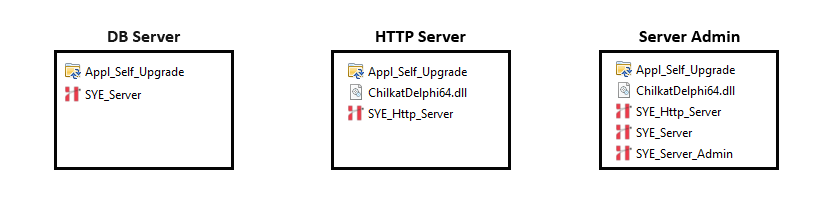
- מחק את תיקיית ההורדה.
הפעלת יישום הניהול SYE Server Admin
היישום SYE Server Admin מנהל את הגדרות השרתים על ידי עריכת הקבצים הלוקאליים בתיקיות השרתים.היישום סורק את תוכן התיקיות הנמצאות רמה אחת מעליו. כלומר, אם היישום מותקן בתיקייה
C:\Hyper_Servers\Server Admin\
,
הוא יסרוק את תוכן כל תתי התיקיות הנמצאות בתוך
C:\Hyper_Servers\*
מלבד התיקיה שלו,
יזהה את מיקום השרתים ויציג אותם בפאנל השמאלי של החלון.
לכן סדר ומיקום תיקיות השרתים כפי שהומלץ לעיל חשוב.
באפשרותך לתת לתיקיות שמות אחרים מאלו שהומלצו כאן, אבל חשוב לשמור על סדר הפריסה לצורך עבודה תקינה של תוכנת ה- ADMIN.
להפעלת היישום הרץ את הקובץ: SYE_Server_Admin.exe
תמונה להמחשה:
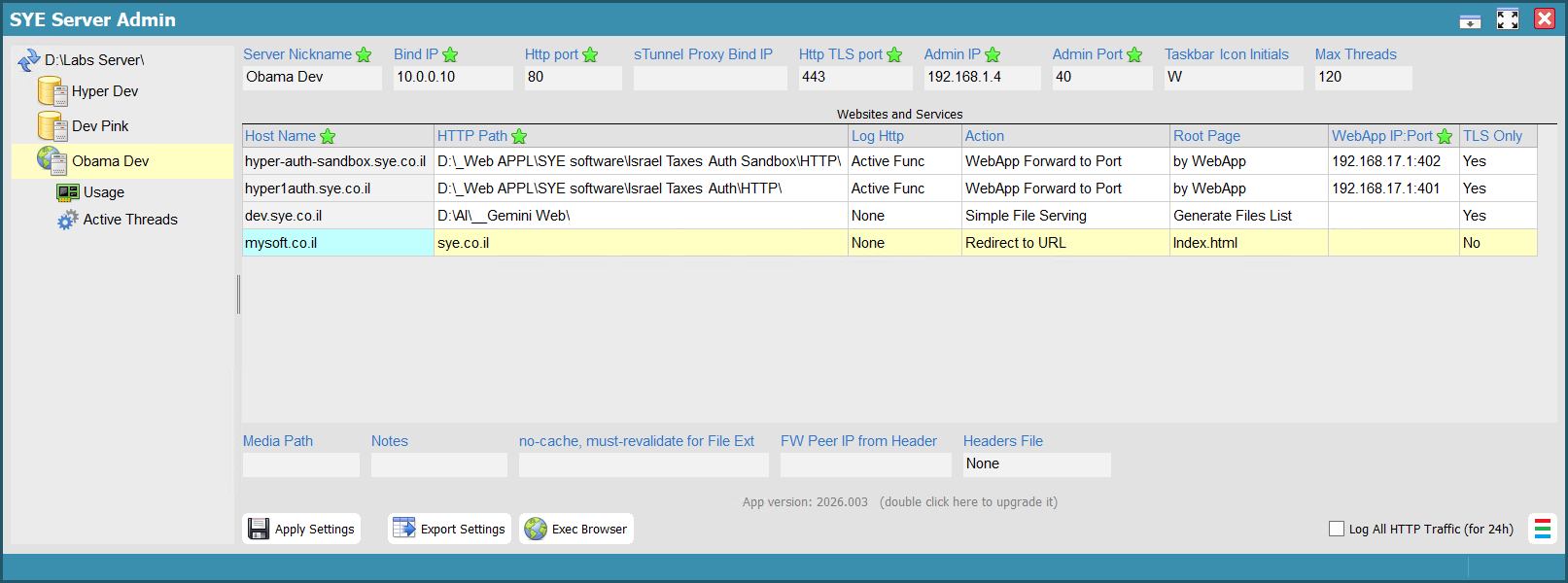
 הגדרות ראשיות לשרת HTTP
הגדרות אלו נשמרות בקובץ SYE_Http_Server.ini בעת לחיצה על לחצן Apply ביישום הניהול.
חובה עליך להגדיר את כל השדות שלהם קיימת כוכבית אדומה (
 ).
).
באפשרותך להפעיל מספר שרתי HTTP ולכן ההגדרות הבאות הן פר שרת (המוצג בשמאל חלון הניהול).
| Field Name | Description |
|---|---|
| Server Nickname | שם כינוי לשרת. יוצג בכותרת חלון הניהול ובמענה של השרת ברמת כותרי ה-HTTP. |
| Bind IP |
בשדה זה נבחר את כתובת ה-IP אליה יתחבר השרת לתקשורת נכנסת שאינה מוצפנת.
רשימת הכתובות נסרקת מחדש בכל פעם שמפעילים את יישום הניהול. |
| Http port | מספר הפורט בו יאזין השרת לתקשורת שאינה מוצפנת (במידה והפורט תפוס תתקבל שגיאה "Cannot open listening socket"). |
| sTunnel Proxy Bind IP |
בשדה זה נבחר את כתובת ה-IP אליה יתחבר השרת לתקשורת נכנסת מפוענחת על ידי מנגנונים כגון Stunnel / F5 / HA Proxy.
לתקשורת מוצפנת TLS ישירות מול השרת (מבוסס Chilkat) יש להשאיר שדה זה ריק וליישם קובץ תעודה ראשית בפורמט PEM בצמוד ל- exe של השרת. הקובץ חייב להיקרא בשם tls_root.pem ולהכיל את שרשרת התעודות לרבות המפתח הפרטי. |
| Http TLS port | מספר הפורט בו יאזין השרת לתקשורת מוצפנת או מפוענחת (בהתאם להגדרת ה-IP מעלה). |
| Admin IP | כתובת ה-IP אליה יתחבר יישום הניהול לשם שליטה בשרת. |
| Admin Port | מספר הפורט בו ישתמש יישום הניהול לטובת תקשורת פנימית מול שרת ה-HTTP. |
| Max Threads |
כמות התהליכונים (Threads) המקסימלית להפעלה במקביל לטיפול בפניות תקשורת המתקבלות בו זמנית לשרת ה- HTTP כולו.
למרות המוגדר בשדה זה, השרת יאפשר כמות בקשות ממתינות בגובה המספר שהוגדרה בשדה. כלומר, אם הוגדר Max Threds=100 והשרת מטפל ב- 100 בקשות (ברגע זה), הוא יאפשר לעד 100 בקשות נוספות להמתין בתור לתהליך שיתפנה לטפל בכל אחד מהן. במקרה בו כל התהליכונים המוגדרים מטפלים בפניות ותור ההמתנה מלא גם הוא, פניות תקשורת עודפות יקבלו שגיאה HTTP 429. בהעדר הגדרת ערך בשדה, השרת יפעיל כמות מינימאלית של 3 תהליכונים. כמות תהליכונים מקסימאלית המותרת להזנה בשדה היא 1000. |
| Taskbar Icon Initials |
הזנת עד 3 תווים שיופיעו על גבי הסמלון (Icon) של השרת בשורת המשימות של חלונות. אם השרת מופעל כשירות (Service) ברקע, לשדה זה אין ביטוי ויזואלי.
להלן דוגמה איך נראים השרתים במצב UI של windows: 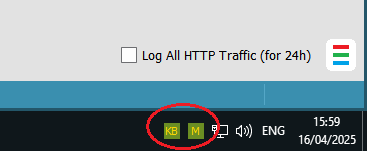
|
אנו נמנעים מלייעץ בנושאי אבטחה במדריך זה, אך נדגיש כי מומלץ להשתמש בכתובות IP מקומיות של מערכת ההפעלה (כאלו שאינן חשופות לרשת החיצונית) עבור ממשקים רגישים כמו פורט הניהול או ממשק ה-sTunnel.
הגדרת שם מתחם ותצורת עבודתו
הגדרות אלו נשמרות בקובץ מקומי בשם Web_Hosts.data. כל שורה בטבלה המרכזית מייצגת שם מתחם או כתובת IP שהשרת יטפל בהם.| Field Name | Description |
|---|---|
| Host Name | שם המתחם (Domain / Sub Domain) אליו יאזין שרת ה-HTTP. ניתן להזין כתובת IP במקרה הצורך. |
| HTTP Path |
שדה זה משתנה בהתאם לסוג הפעולה:
* נתיב לתיקיית קבצים להגשה מהדיסק המקומי. במקרה של Hyper_Website_API הנתיב חייב להסתיים בתת תיקיה HTTP (ראה תמונת המחשה למעלה). * נתיב אינטרנטי לביצוע הפניית כתובת (ReDirect). |
| Log Http |
סוג התיעוד (Log) שיבוצע עבור תקשורת נכנסת למתחם זה. הקבצים נשמרים תחת נתיב השרת בתיקיית Logs. כאשר קובץ מגיע לנפח של 500MB הוא יפוצל אוטומטית.
|
| Action |
אופי הפעולה של השרת מול פניות נכנסות למתחם זה:
|
| Root Page |
קובע כיצד תטופל פנייה ישירה לנתיב השורש:
|
| WebApp IP:Port | כתובת ומספר פורט מקומיים של היישום אליו יועברו הבקשות. רלוונטי רק לתצורת WebApp Forward to Port. |
| TLS Only | אם הוגדר YES, השרת יכפה תקשורת מאובטחת. פניות HTTP רגילות יקבלו ReDirect ויצורף להן כותר Strict-Transport-Security. |
| Media Path | מאפשר הגדרת נתיב ייעודי לאחסון קבצי מדיה כבדים בפרויקט זה, בנפרד מתיקיית ה-HTTP הראשית. אם שדה זה נשאר ריק, השרת לא יחפש קבצים בתיקייה חלופית. |
| Notes | שדה טקסט חופשי להערות מנהל המערכת. |
| no-cache, must-revalidate for File Ext |
רשימת סיומות קבצים (מופרדת בפסיקים) שעבורן השרת ישלח כותרים המונעים שמירה במטמון הדפדפן של הלקוח.
מיועד בעיקר לשלבי הפיתוח כאשר רוצים לבצע שינויים תכופים בקבצים כגון js,css ... |
| FW Peer IP from Header |
שם הכותר (Header) ממנו ישלוף השרת את כתובת ה-IP האמיתית של הלקוח, במצבים בהם השרת פועל מאחורי חומת אש או שירותי סינון.
לדוגמה: X-Forwarded-For או CF-Connecting-IP .
אם תשאיר שדה זה ריק והשרת יזהה הגעת תקשורת מסוננת, הוא יתעד אזהרה מתאימה בקובץ ה-Log הכללי של השרת - בנוסח הבא:
'Attention: "domain.name" is using a DDOS / FW gateway. Please check http req headers.'
|
| Headers File |
מנגנון טעינת כותרים (HTTP Headers) מותאמים אישית מתוך קובץ פיזי בשם Headers.File הממוקם בתיקיית ה-HTTP:
|
תיאור לחצני Http Admin
 Apply Settings Apply Settings |
שומר את כלל השינויים שבוצעו בשדות היישום, לרבות נתוני טבלת Websites and Services.
הנתונים נשמרים לקבצים המקומיים, ויישום הניהול מעדכן את שרת ה-HTTP באופן מיידי וללא צורך באתחול השרת. |
|---|---|
 Run Http Server Run Http Server |
מפעיל את קובץ ההפעלה של השרת שנבחר בתפריט השמאלי. לחצן זה מוצג וזמין ללחיצה רק כאשר שרת ה-HTTP הנבחר אינו פעיל. |
 Export Settings Export Settings |
מייצא לקובץ XML מקומי את כלל הגדרות היישום לרבות נתוני טבלת Websites and Services, לטובת גיבוי או העברה. |
 Exec Browser Exec Browser |
פותח את דפדפן ברירת המחדל של מערכת ההפעלה, ומנווט אוטומטית אל כתובת ה-URL של הרשומה עליה עומד הסמן בטבלה. |
| Log All HTTP Traffic (for 24h) |
מורה לשרת ה-HTTP לבצע לכידה (Log) של כל התקשורת הנכנסת דרכו למשך 24 שעות בדיוק (פעולה זו עוקפת את הגדרות הלוג הפרטניות של כל מתחם).
מטרת הלחצן היא להציג תמונת תקשורת מלאה של כל מה שהגיע לפתח השרת, רלוונטי במיוחד לשלבי פיתוח ואיתור תקלות. |
 Restart the Server Restart the Server |
מבצע כיבוי יזום ומסודר לשרת ה-HTTP ולאחריו הפעלה מחדש.
פעולת ההפעלה מחדש נסמכת על היישום Appl_Self_Upgrade.exe שאמור להימצא בתיקיית השרת. בהיעדר יישום זה, שרת ה-HTTP ייסגר בצורה תקינה אך לא יופעל מחדש.
|
 Shutdown Server Shutdown Server |
מבצע כיבוי יזום ומסודר של שרת ה-HTTP (Graceful Shutdown).
תהליך זה איננו "מחסל" את התהליך (לא פקודת Kill אגרסיבית), אלא עוצר את ההאזנה לתקשורת חדשה, סוגר שקעים באופן מסודר, שומר את נתוני הסטטיסטיקה בדיסק המקומי ונסגר בצורה בטוחה. |
 הגדרת יישום שרת SYE Server לאחר ההתקנה
| Field Name | Description |
|---|---|
| Server Nickname | כינוי לשם השרת |
| Bind IP | שדה בחירה לכתובת ה- IP אליה יתחבר השרת ויאזין בפורטים 80 + 5902 TCP |
| DB Folders Path |
שדה המגדיר לשרת את הנתיב בו יש לחפש ולטעון את טבלאות מסדי הנתונים. לדוגמה: D:\SYE DB Tables\
אם לא הוגדר נתיב, יישום השרת יקים את תיקיות מסדי הנתונים בתיקיה בו הוא מותקן. אנו ממליצים להגדיר נתיב ייעודי לתיקיות המסדים על גבי דיסק ייעודי לטובת מיטוב ביצועים. |
| Store Objects in Different Volume |
שדה המגדיר לשרת את הנתיב בו יש לחפש ולטעון את תיקיות האובייקטים של כל מסד.
אם לא הוגדר נתיב, השרת יקים תיקיית DB_Objects בתוך כל תיקיית מסד נתונים. לדוגמה: D:\SYE DB Tables\[DB Name]\DB_Objects\
|
| Manual WAN IP |
כתובת IP חיצונית (WAN) המזוהה עם השרת.
השדה פותר בעיות NAT ודואג לצרף לתקשורת היוצאת את כתובת ה- WAN שהוגדרה בשדה. דוגמה ליישום: השדה רלוונטי כאשר לאותו שרת פיזי (מערכת הפעלה), מופנים מספר כתובות IP חיצוניות, וכל כתובת מיועדת לטובת יישום שרת נפרד. |
| Win Service |
שדה המאפשר להזין עד 3 תוים. תוים אלו ישתפו על גבי אייקון השרת שיופיע בשורת המשימות.
במידה והשרת יופעל כ- Service, לא יופיע אייקון בשורת המשימות ולשדה זה לא יהיה ביטוי בממשק המשתמש. |